

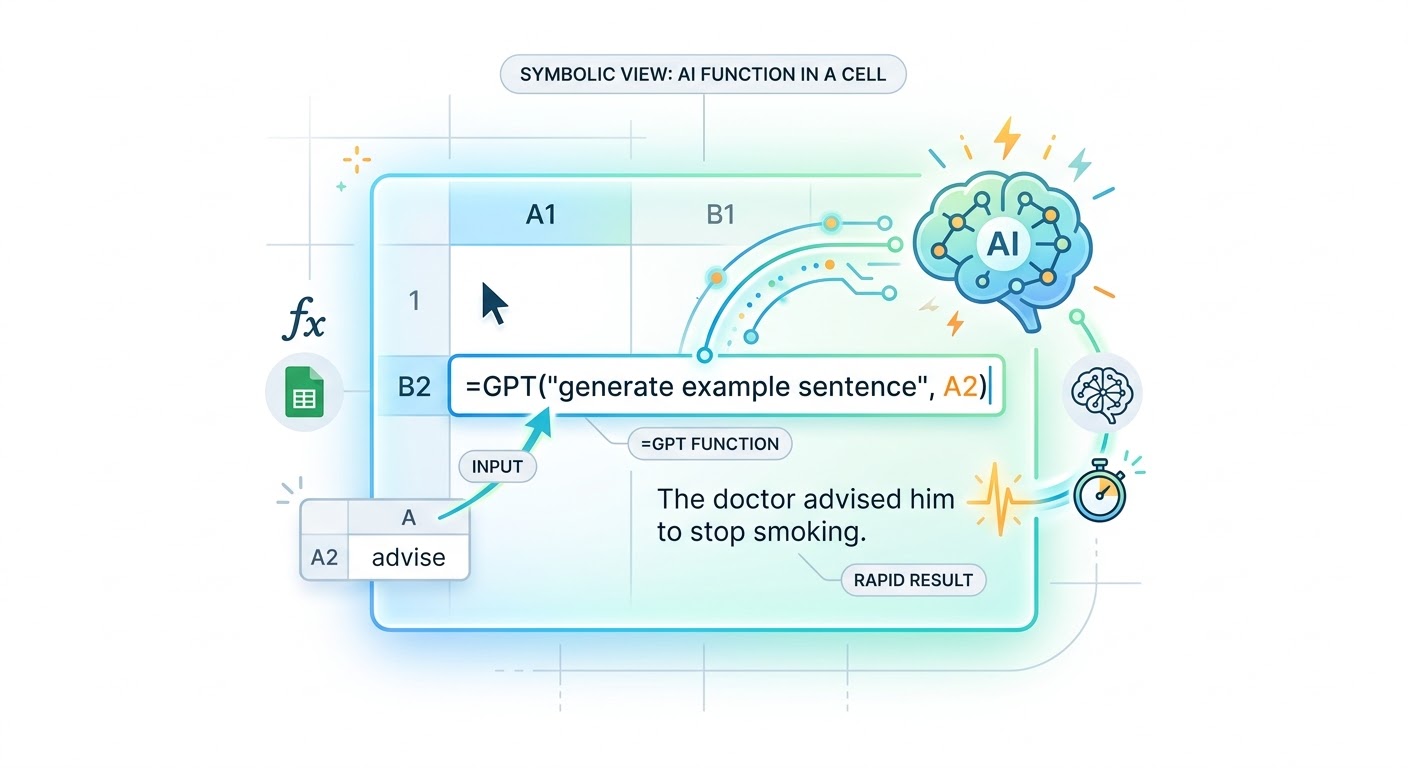
엑셀 VBA로 Gemini에게 명령을 보내 결과값을 가져오는 함수를 만든적이 있습니다.
그런데 추가기능에서 이미 함수를 제공하고 있네요.
GPT for Sheets and Docs

제일 많이 알려지고 설치된 것은 'GPT for Sheets and Docs'라는 추가기능이 있습니다.
확장프로그램 > 부가기능 > 부가기능 설치하기 에서 검색을 해서 추가기능을 설치하면
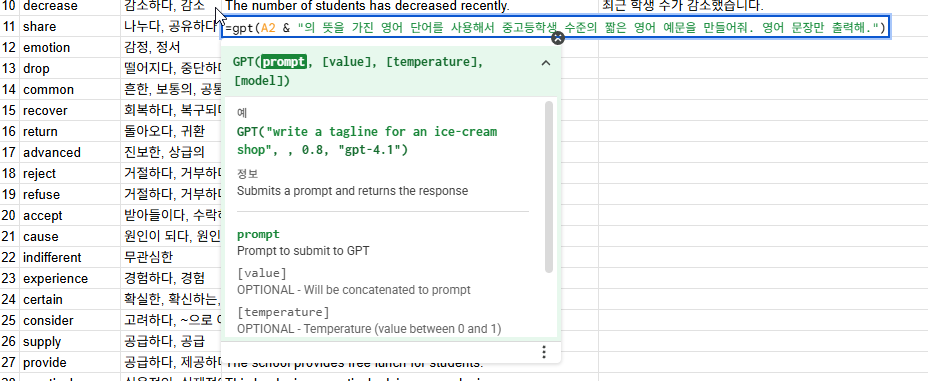
이제 구글 시트상에서 원하는 셀에 =GPT ( "프롬프트 명령", 값(명령에 덧붙여질 값, 생략가능), 온도(0~1사이), 사용할모델) 과 같은 함수식을 이용할 수 있습니다.
간단히 특정 단어에 대한 예문을 생성하라고 한다면
=GPT(A1 & "라는 영어단어를 사용한 예문을 하나만 만들어줘") 라고 입력하면
잠시 뒤에 결과값을 가져옵니다.
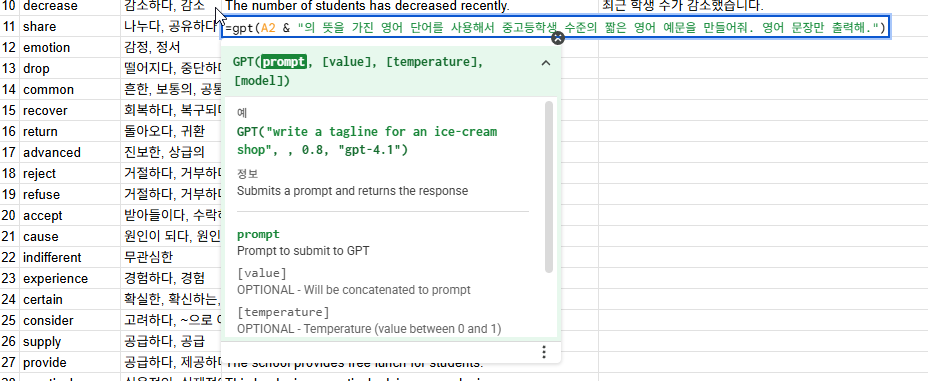
그 밖에 사용할 수 있는 GPT 명령들입니다. 오른쪽 추가기능 창과 도움말에서 확인 가능합니다.

GPT는 주로 하나의 셀에 결과를 받아오지만(여러 행에 결과를 출력하기도 함)
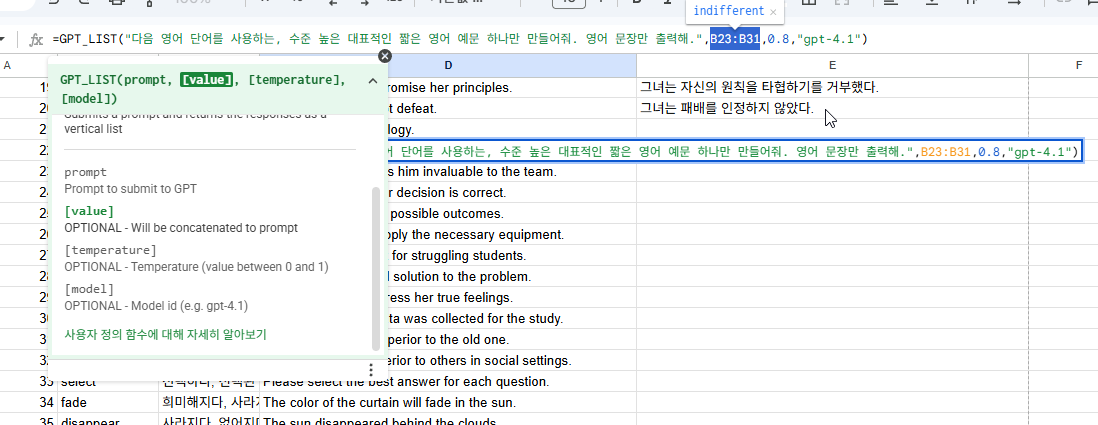
GPT_LIST 는 결과값을 여러행으로 가져올 수 있습니다.
특히 GPT_LIST는 위와 같이 여러 단어에 대한 결과값을 한꺼번에 가져 올 수 있어 매우 유용합니다.
아래와 같은 형식입니다.
두번째 인수인 Value 값에 해당 영역을 지정해서 여러 셀(단어)를 넘겨서 결과값도 한 번에 아래로 쭉 출력할 수 있습니다.
=GPT_LIST("다음 영어 단어를 사용하는, 수준 높은 대표적인 짧은 영어 예문 하나만 만들어줘. 영어 문장만 출력해.",B23:B31,0.8,"gpt-4.1")
이 함수는 한개의 셀에만 입력하면 결과가 아래로 쭉 대상 셀들 옆에 값들이 출력됩니다. 각 셀에 함수식을 입력할 필요가 없습니다.
그밖에 GPT_Extract는 문자열에서 인공지능이 계산해서 값을 추출합니다.
ex) =GPT_EXTRACT("I worked 12 years at Amazon.com and Apple", "companies") 를 입력하면 'Amazon.com, Apple' 이라는 회사명을 찾아 줍니다.
GPT_Format은 문자열을 인공지능계산으로 특정 형식으로 만듭니다.
ex) =GPT_FORMAT("14 February 71", "iso")
=GPT_FORMAT("8201012345678","international phone number") => +82 10 1234 5678
GPT_SPLIT은 인공지능으로 문자열을 분리해줍니다.
ex) =GPT_SPLIT("Hello! How are you? Have you heard of GPT for Sheets?","sentences")
=GPT_HSPLIT("Hello! How are you? Have you heard of GPT for Sheets?","sentences") => 세로 행으로 결과 출력
GPT_CLASSIFY는 인공지능이 나열된 값들이 속한 분류를 추측해냅니다.
=GPT_CLASSIFY("banana", "fruit, "vegetable") => fruit
GPT_MATCH 는 인공지능판 VLookup 같은 함수입니다.
https://www.youtube.com/watch?v=xKqrn9m4PLo&t=8s
=GPT_MATCH(search_keys, lookup_range, [confidence], [stats], [top_k])
ex) =GPT_MATCH(A1:A10,B1:B4) 는 B1:B4 에 대해서 A1:A10의 값과 비교해서 유사성이 있는 결과값을 출력합니다.
=GPT_MATCH(A1:A10,B1:B4, ,True) 로 stats 옵션을 켜면 옆에 유사도를 소숫점으로 표시해줍니다.
=GPT_MATCH(A1:A10,B1:B4, 0.8) 을 해주면 유사성이 0.8이상인 셀들의 경우만 결과값을 출력합니다.
GPT_VISION으로 이미지 인식 처리가 가능합니다.
A1에 이미지 주소가 있고 A1 링크의 사진에 대해 설명해보라고 한다면
=GPT_VISION("Write a short description for this product", A1, , , "gpt-4.1") 라고 하면 됩니다.
위 함수들을 직접 Prompt로 서술/설명해서 GPT 함수로 호출할 수도 있습니다.
모든 함수 Documentation
https://gptforwork.com/help/usage/gpt-for-sheets/gpt-functions/all-gpt-functions
All GPT functions in GPT for Sheets | GPT for Work Documentation
All the GPT functions, with simple examples and an extensive list of parameters.
gptforwork.com
이렇듯 모두 기존 스프레드시트 함수보다 한 단계 앞서서 인공지능이 계산을 하고 추론해서 결과값을 가져옵니다.
좀 더 사람이 생각하는 방식과 가깝게 함수를 이용할 수 있습니다.
또한 함수의 인수로 사용되는 값들(대상 Value가 들어 있는 셀이나 영역, 온도, 모델명 등)도 =GPT("prompt", A1, B1, C1)처럼 특정 셀에서 변수처럼 가져올 수 있습니다.
위의 GPT함수기능은
- 추가기능을 설치하고 추가기능의 권한사용에 동의해야 작동합니다.
- 실행하는데 약간의 시간이 소요됩니다.
- 서버 연결이 원활하지 않을 경우 오류가 표시됩니다.
- 계속 실행하게 되면 요금이 부과될 수 있기 때문에 최초에만 실행됩니다. 문서를 닫아도 결과값이 유지됩니다.
- 값을 갱신하려면 대상 셀값을 변경하거나 수식을 고치거나 GPT 추가기능에서 Generate 기능을 이용합니다.
- 데이터를 많이 사용하려면 추가적인 유료 api키가 필요할 수 있습니다.
- 아직 GPT_IMAGE같은 이미지를 결과값으로 출력하는 함수는 지원하지 않는 걸로 보입니다.
- 마찬가지로 아직 특정형식의 파일을 결과값으로 출력하는 함수도 지원하지 않습니다.
아래는 모델별 과금 정도나 비용, 기능제약 등에 대한 안내입니다.

비슷한 AI 추가기능들이 많습니다.
AI Assist for Gemini in Sheets
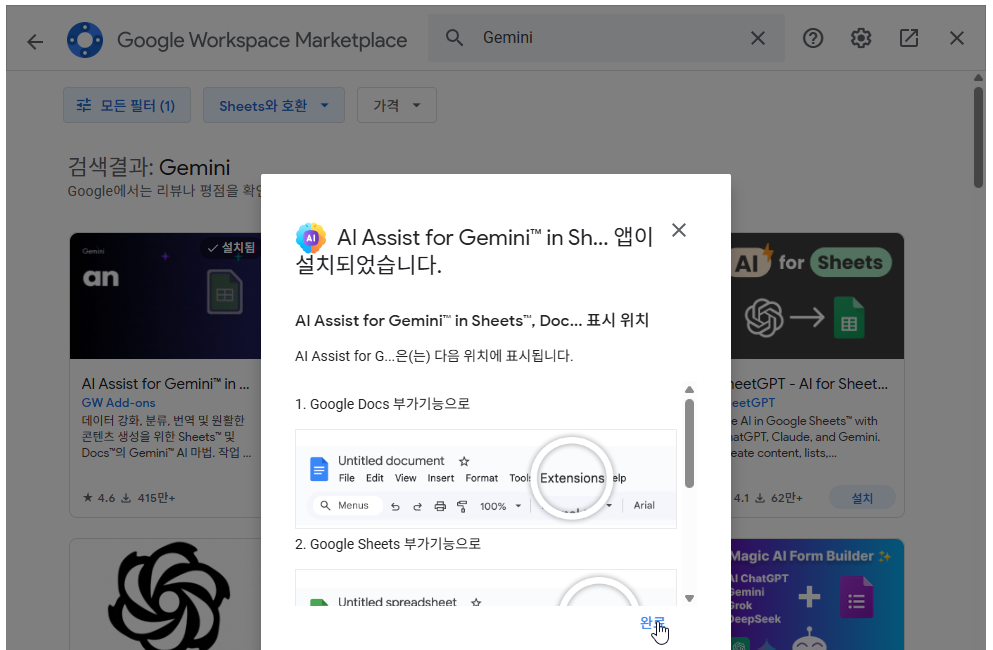
이 Gemini 추가기능은 API 키가 필요합니다.
아래처럼 aistudio.google.com을 방문해서 API키를 복사해서 이 추가기능에 등록해줘야 합니다.
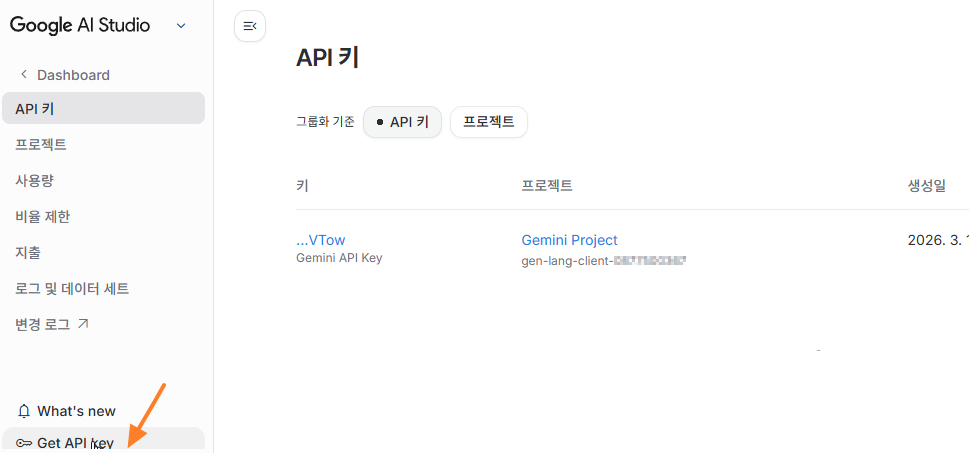
Get API Key를 누르고 API키를 생성하거나 기존에 생성했던 API키를 복사합니다.
추가기능 창을 열거나 확장프로그램 메뉴 > AI Assist for Gemini in Sheets > Set API Key 메뉴에서에서 API키를 등록합니다.
그리고 사용방법은 GPT 함수와 유사합니다.
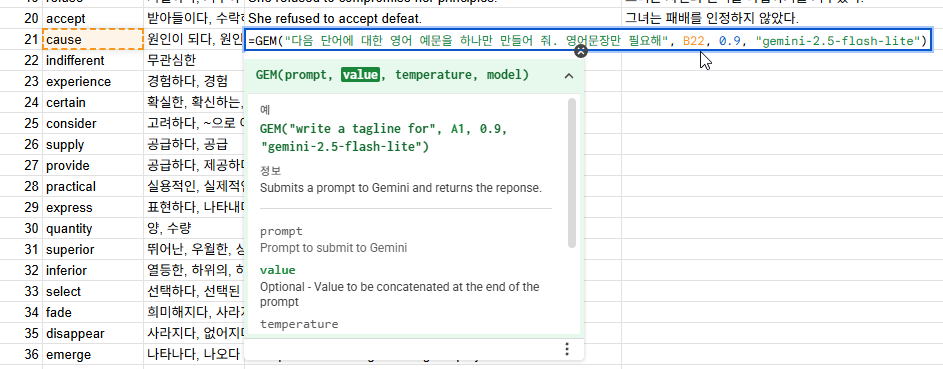
수식 명령어도 GPT와 유사합니다.
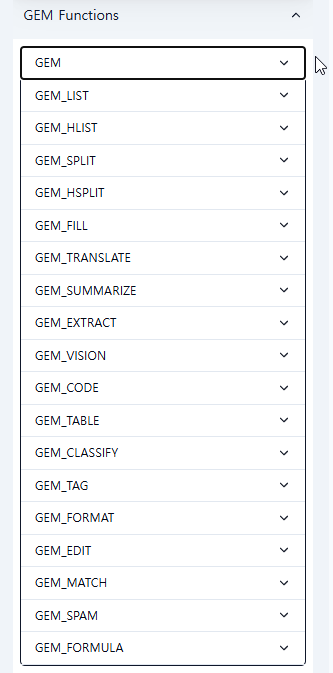
GPT_VISION처럼 이미지 관련 처리도 가능합니다.
=GEM_VISION("Write a short description for this product", A1)
코드 작성도 가능합니다.
=GEM_CODE("Print Hello World in Java.")
맞춤법 편집도 가능합니다.
=GEM_EDIT("For sum reezon thoose nunsberz arnt addin up")
스팸인지 아닌지도 판단해줍니다.
=GEM_SPAM("Your text here")
사용 가능한 수식 Docmentation
https://geminiforwork.gwaddons.com/gemini-for-sheets/gemini-functions/all-available-functions
All available functions | Gemini for Workspace | Gemini AI in Sheets & Docs
Discover all available functions in Gemini for Sheets and Docs, along with simple examples and an extensive list of paramaters.
geminiforwork.gwaddons.com:443
참고로 위 과정을 구글 Apps Script로 코딩해서 구현할 수도 있습니다. 구글 API 키가 필요합니다.
const API_KEY = "여기에_발급받은_GEMINI_API_키를_넣으세요";

function GEMINI(prompt) {
  const url = "https://generativelanguage.googleapis.com/v1beta/models/gemini-1.5-flash:generateContent?key=" + API_KEY;

  const payload = {
    "contents": [{
      "parts": [{"text": prompt}]
    }]
  };

  const options = {
    "method": "post",
    "contentType": "application/json",
    "payload": JSON.stringify(payload)
  };

  try {
    const response = UrlFetchApp.fetch(url, options);
    const json = JSON.parse(response.getContentText());
    return json.candidates[0].content.parts[0].text.trim();
  } catch (e) {
    return "Error: " + e.toString();
  }
}
그 다음 시트상에서 Gemini라는 함수를 사용할 수 있습니다.
예를 들어 =GEMINI(B2 & " 단어를 사용한 짧은 예문 1개만 영어로 써줘") 라고 사용하면 됩니다.
ChatGPT를 이용하는 Apps Script 예시 (테스트해보지 않음)
// 여기에 발급받은 OpenAI API 키를 입력하세요
const OPENAI_API_KEY = "sk-여기에_본인의_API_키를_넣으세요";

/**
 * 프롬프트를 기반으로 AI 이미지를 생성하고 URL을 반환합니다.
 * @param {string} prompt 이미지 생성 프롬프트
 * @return 이미지 URL
 * @customfunction
 */
function MAKE_IMAGE(prompt) {
  if (prompt == "") return "프롬프트를 입력하세요.";

  const url = "https://api.openai.com/v1/images/generations";

  const payload = {
    "model": "dall-e-3", // 또는 비용 절감을 위해 "dall-e-2" 사용 가능
    "prompt": prompt,
    "n": 1,
    "size": "1024x1024" // dall-e-2 사용 시 "512x512" 등으로 변경 가능
  };

  const options = {
    "method": "post",
    "headers": {
      "Authorization": "Bearer " + OPENAI_API_KEY,
      "Content-Type": "application/json"
    },
    "payload": JSON.stringify(payload),
    "muteHttpExceptions": true
  };

  try {
    const response = UrlFetchApp.fetch(url, options);
    const json = JSON.parse(response.getContentText());

    if (json.error) {
      return "에러: " + json.error.message;
    }

    // 생성된 이미지의 임시 URL 반환
    return json.data[0].url;
  } catch (e) {
    return "요청 실패: " + e.toString();
  }
}
사용방법:
A1 셀: 귀여운 우주인 고양이 그림 그려줘 (프롬프트 입력)
B1 셀: =IMAGE(MAKE_IMAGE(A1))
그리고, AI 추가기능은 위처럼 ai명령 결과를 가져오기도 하고
시트상에서 ai 에게 대신 여러가지 수식 작업을 시키는 것도 가능합니다.
예를 들어 아래처럼 입사날짜만 들어 있을 때 프롬프트를 보내서 자동으로 수식을 만들어 근무경력을 계산하도록 할 수 있습니다.
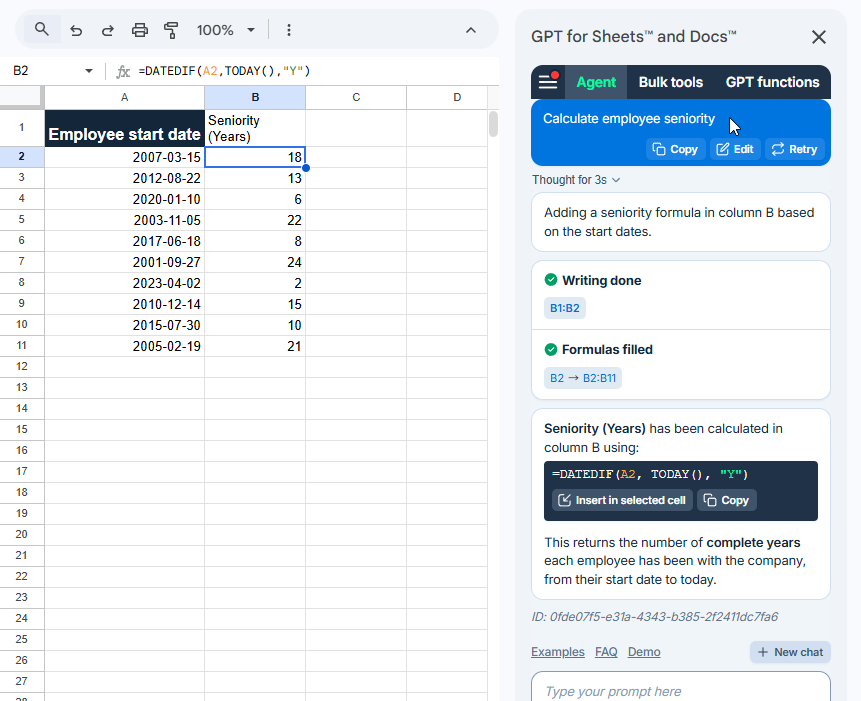
이상 구글시트상에서 AI명령을 수식으로 호출해서 인공지능 계산 결과를 가져오는 방법을 알아보았습니다.
앞으로는 엑셀이나 구글시트에서도 AI를 적극적으로 활용하게 될 것입니다.
그럴수록 API KEY가 필요하므로 AI서비스에 대한 개인 유료 구독이나 단체 구독 등이 점점 필수가 될 것 같습니다.
Open AI를 창립할 때 누구나 인공지능을 사용할 수 있게 하겠다는 취지로 설립했다고 했지만
전기나 메모리, GPU 등의 자원은 무한하지 않고 한정되어 있는지라
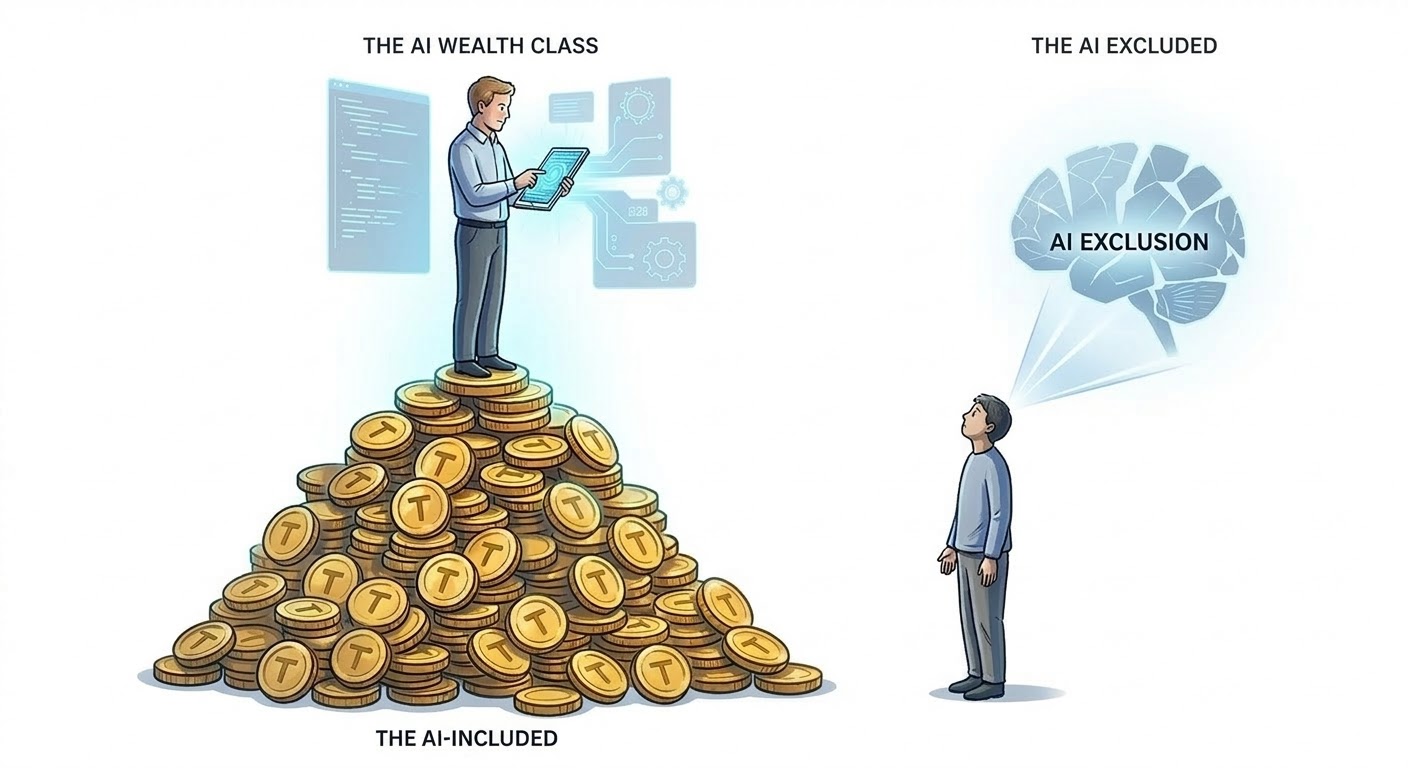
점점 AI를 사용하기 위한 Token이 화폐 혹은 비슷한 기능을 할 수도 있을 것 같습니다.
Token 보유량에 따른 AI 격차/계급화가 우려됩니다.
'Google & AI' 카테고리의 다른 글
| Google Slides 와 SpreadSheet 연동하는 Apps Script 예제 (0) | 2021.11.22 |
|---|





최근댓글