
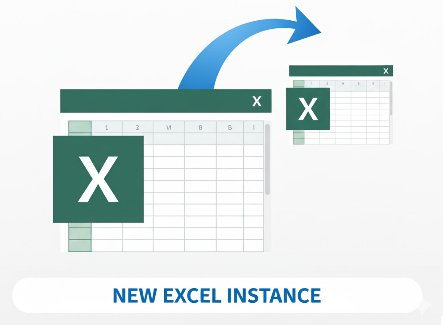
엑셀은 새 문서가 열릴 때 기존 엑셀 인스턴스가 실행중이면
프로그램을 통합해서 하나의 엑셀 인스턴스에서 파일을 처리하도록 합니다.
엑셀 인스턴스는 최대 2GB정도의 메모리를 차지하기 때문에
이렇게 인스턴스를 통합하도록 고안되었다고 합니다. 다른 오피스 프로그램도 마찬가지입니다.
문제는 하나의 프로그램으로 두 개의 파일을 처리하게 된 결과
한 쪽에서 채우기 색상을 바꾸면 다른 창의 인터페이스에도 영향을 미치게 됩니다.
상태표시줄 표시도 선택된 하나의 창에만 나오게 됩니다.
이 문제를 해결하려면 엑셀 프로그램이 하나로 합쳐지지 않게 해야 합니다.
아래처럼 레지스트리를 설정해서 항상 매 파일마다 독립적으로 실행할 수도 있습니다.
그런데 위 방법은 메모리 부담이 커지게 됩니다.
그보다는 아래처럼 필요할 때 독립적으로 엑셀 인스턴스를 추가로 시작하도록 하세요.
>> 먼저 엑셀을 실행하고 상태표시줄의 엑셀창 제목 우클릭 > Excel을 Alt+클릭 후 새 엑셀 인스턴스 시작
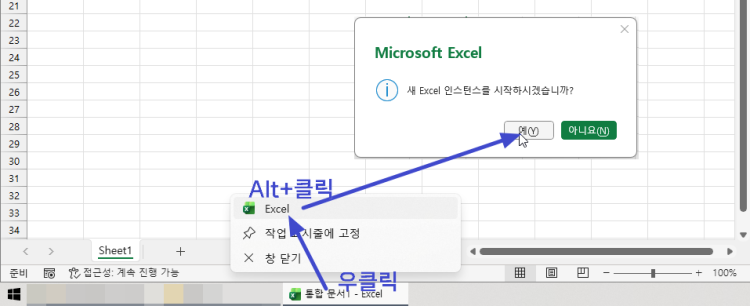
그러면 서로 영향을 미치지 않아 (서로 다른 프로그램 ID를 가져서)
독립적으로 사용 가능하고 두 가지 문제 모두 해결됩니다. 단, 메모리는 더 많이 사용하게 됩니다.
당연한 이야기이지만 365나 2024버전 엑셀과 구버전 2010, 2013버전을 두 개 따로 실행하는 방법도 가능합니다.
이 방법은 엑셀에서만 작동하고 파워포인트나 워드는 작동하지 않습니다.
참고: 지식인
'Else' 카테고리의 다른 글
| 엑셀/파워포인트 파일 오류 발생시 시도해 볼 복구 방법과 원리 (0) | 2026.07.10 |
|---|---|
| 특정 단축키 할당 프로그램 찾기 (0) | 2024.08.30 |
| 오피스 365 업데이트를 이전 버전으로 롤백/업데이트 (2) | 2024.08.24 |
| LG Smart TV Adfree Youtube 광고 없는 유튜브 (21) | 2024.03.23 |
| 일러스트레이터로 폰트를 선(Path)으로 바꾸기 (0) | 2024.02.24 |
| 한컴오피스 한쇼 버전별 도움말 링크 (0) | 2023.12.27 |
| FFMPEG 팁)폴더 내의 모든 wav파일을 mp3로 일괄 변환 batch명령어 (0) | 2023.05.10 |
| 오피스에서 온라인 아이콘, 그림 검색시 Offline 오류 (0) | 2023.04.14 |





최근댓글