

오피스에서 VBA매크로가 작동하기 위한 조건을 명확히 해봅니다.
1. 365버전인 경우 다운로드 받은 파일은 반드시 파일속성에서 차단해제를 해야 매크로 실행 가능합니다.
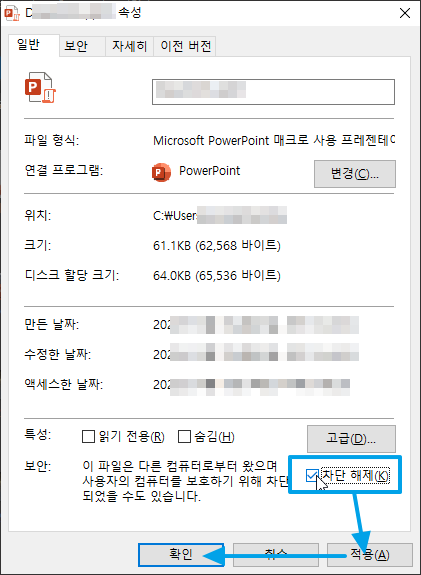
다른 버전에서는 굳이 차단해제 하지 않아도 매크로 실행이 가능합니다.
365에서 차단해제가 귀찮다면
보안 센터에서 자신의 다운로드 폴더를 '신뢰할 수 있는 위치'로 지정하면 차단해제 하지 않아도 매크로 실행이 가능합니다.
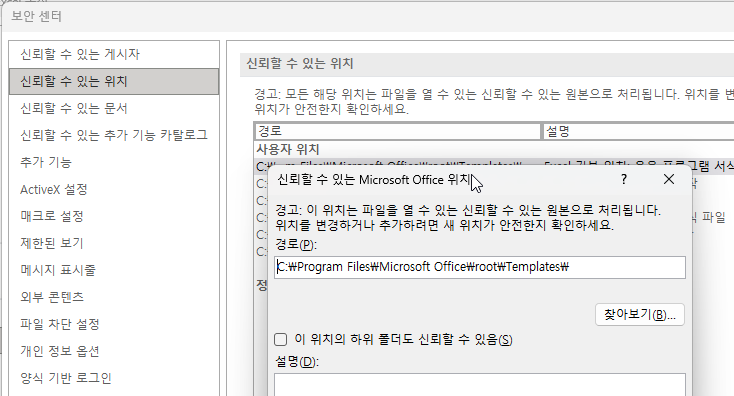
2. 파일을 열 때 최초 1회 매크로 콘텐트 사용 버튼을 클릭해야 매크로 실행이 가능합니다.

3. 매크로 콘텐트 사용 버튼이 안뜬다면 보안설정을 확인해야 합니다. 보안옵션을 건드렸다면 아래 내용을 확인하세요.
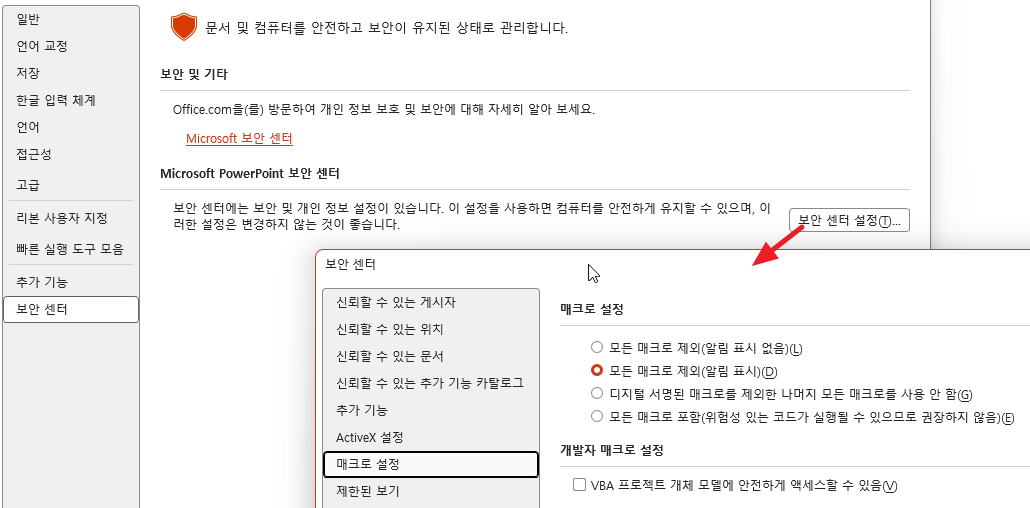
파일 > 옵션 > 보안센터 > 보안센터 설정 창
3-1. 제한된 보기가 설정되어야 보호된 환경하에서 매크로 사용이 가능합니다.
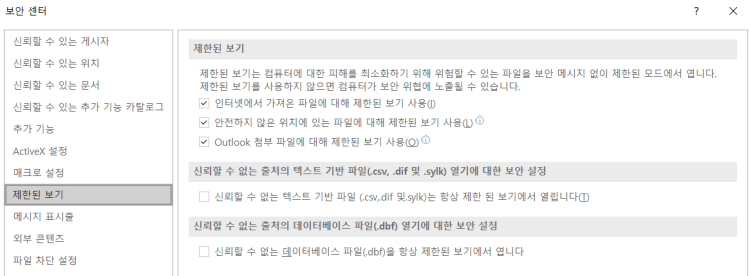
3-2. 메시지 표시줄 > 메시지표시줄 표시에 체크가 되어야 매크로 허용 버튼이 뜨고
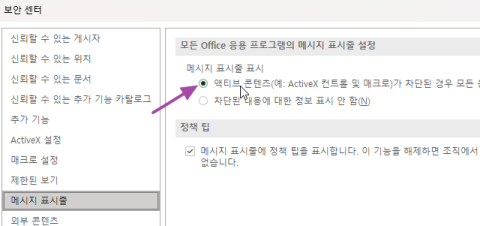
3-3. 파일차단설정에서 엑셀 문서에 대한 열기와 저장 차단이 설정되어 있지 않아야 합니다.

이 옵션도 오해의 소지가 있습니다.
체크를 하면 해당 기능을 차단하는 것이므로 체크를 하지 않아야 열기나 저장이 가능합니다.
4. 참고로 매크로 설정 > 매크로 설정의 옵션은 매크로 허용과 상관이 없습니다. 매크로 허용여부가 아니라 매크로를 차단할 때 알리거나 혹은 알림 없이 차단할지, 알림 없이 허용할지 설정하는 곳입니다.
한글 번역 오류인데 일부 영구 버전에서 오랫동안 안고쳐져 오해를 불러 일으켰습니다.
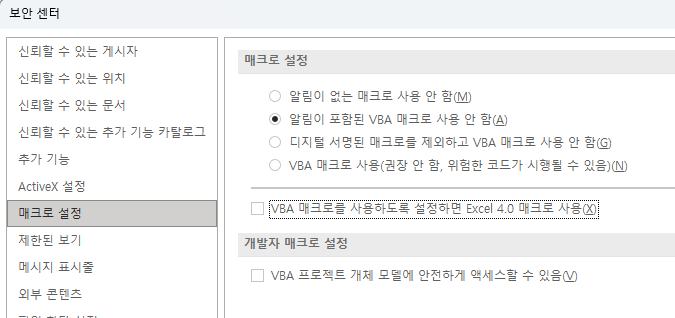
아래 영어로 된 옵션을 보면 with/without notification 의 의미가 알림이 있거나 없는 매크로를 제한하는 것이 아니라
알리거나 알리지 않고 매크로를 차단하는 옵션입니다.
매크로를 차단할 때 알릴 것인지 말지를 설정하는 것이라 매크로 허용여부와는 관련이 없습니다.
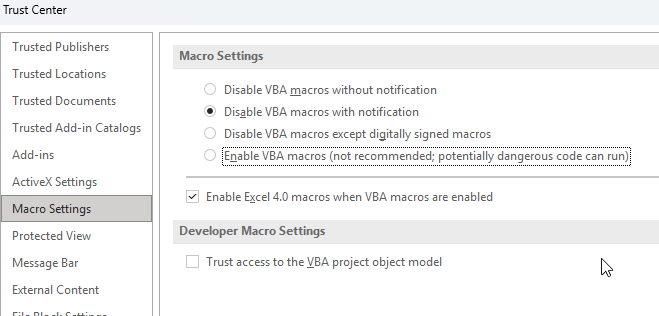
한글 번역은 아래처럼 바뀌어야 겠습니다.
- 알림 없이 조용히 매크로 차단
- 알림창을 띄우면서 매크로 차단
- 디지털서명 안된 모든 매크로 무조건 차단
- 모든 매크로 조용히 허용(알림 없이 모든 매크로가 허용되므로 권장하지 않음)
최신 버전인 365에서는 아래처럼 한글 번역이 바뀌어졌습니다. 최신빌드의 다른 버전에서도 고쳐져 있습니다.
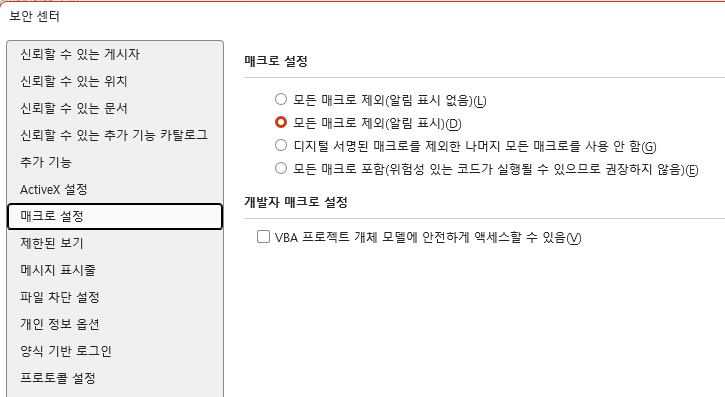
매크로를 차단할 경우 알림을 표시할지 말지가 중요한데
중요한 내용을 오히려 괄호 안에 표시하고 있고
'모든 매크로 허용'인데 '모든 매크로 포함'이라는 문구도 적절치 않아
아직 제대로 된 번역이 아니라고 봅니다.
이 옵션은 '매크로 차단시 알림 옵션'이라고 봐야 합니다.
'VBA Tipz' 카테고리의 다른 글
| Sub와 Function의 차이점 (0) | 2022.08.26 |
|---|---|
| VBA 코딩 초보 주의 사항 혹은 좋은 습관 (0) | 2022.03.19 |
| 파워포인트 VBA로 도트 하트 그리기 (0) | 2022.03.17 |
| 파워포인트 VBA 어디서 배워요? (0) | 2022.03.17 |
| 파워포인트 VBA 어떻게 시작할까요? (0) | 2022.03.17 |
| 64비트 호환 API 선언 모음 (0) | 2019.10.29 |
| 그룹개체를 복사하면 Parent/Child 속성을 잃어버린다. (2) | 2017.01.12 |
| Collection: 배열을 넘어서는 컬렉션 Type 소개 (0) | 2017.01.12 |





최근댓글