
엑셀/파워포인트 등 오피스 파일 오류 발생시 시도해 볼 2가지 복구 방법과 그 원리를 소개합니다.

<Gemini 생성 이미지>
1. 가장 먼저 시도해 볼 방법은 엑셀 파일을 더블 클릭해서 바로 열지 말고
엑셀을 먼저 실행하고 '파일' > '열기' 할 때 파일을 선택하고 열기 옆의 아래 화살표를 누르고 '열기 및 복구'를 시도하는 것입니다.
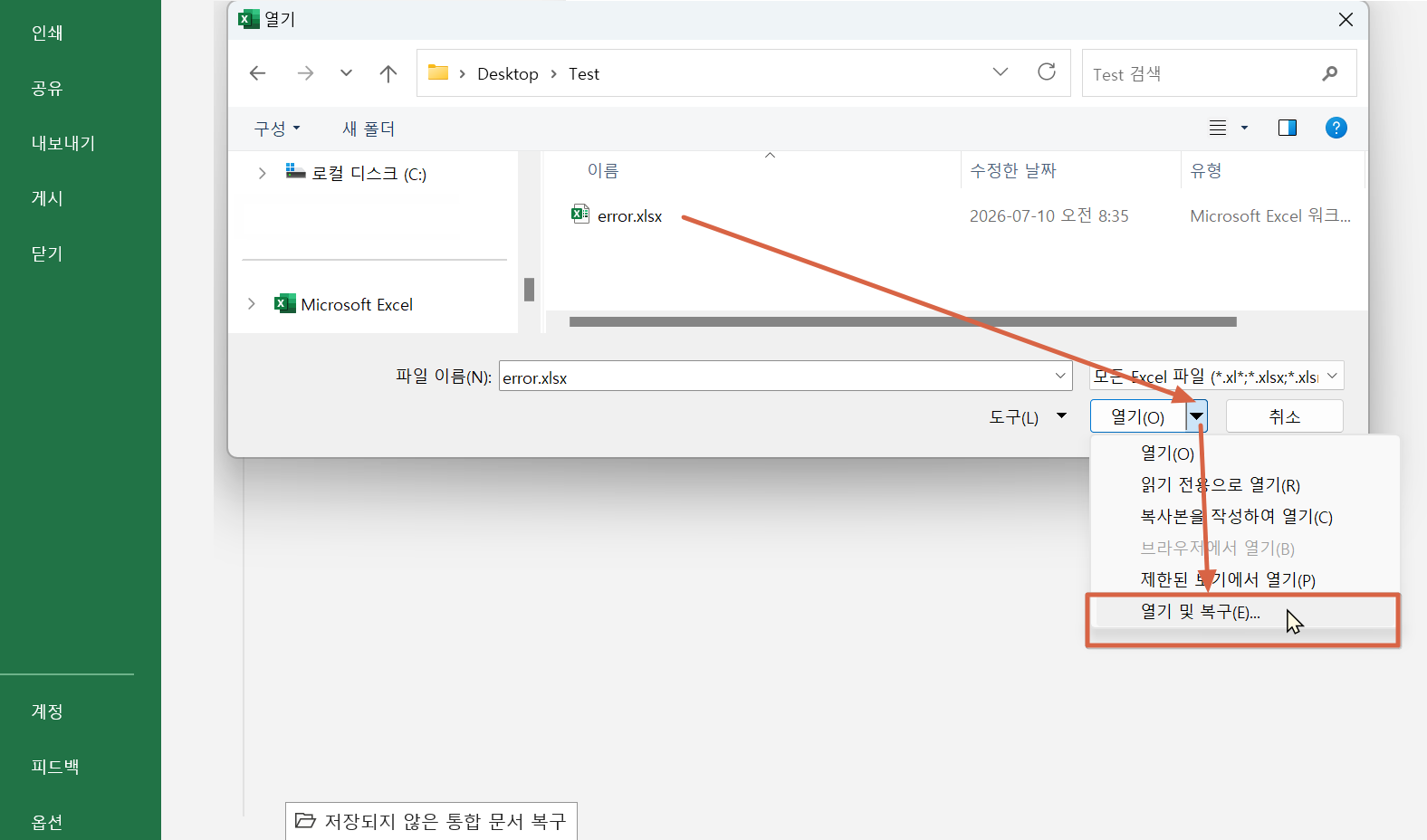
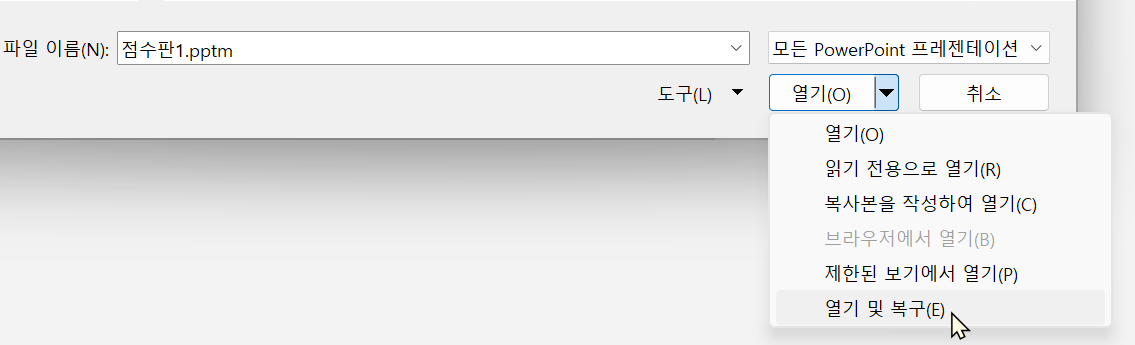
그러면 엑셀이 최대한 내부 구성 파일을 복구해서 열 수 있습니다.
복구를 하거나 실패시 데이터 추출을 시도해봅니다.
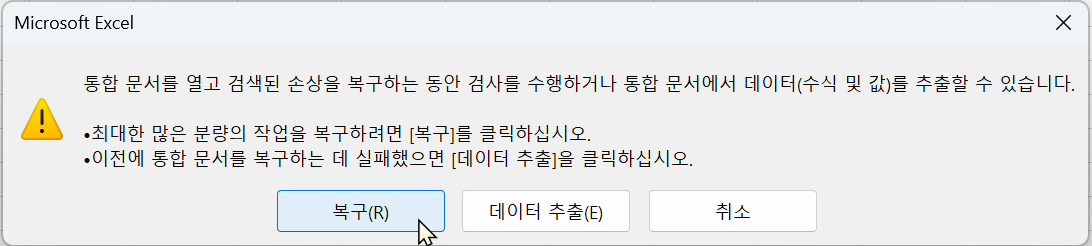
데이터를 값이나 수식으로 복구를 시도합니다.

복구 실패한 경우입니다. 이 경우 2번 방법을 시도해봅니다.

2. 위 방법이 실패한다면 다음으로 시도할 방법은 xlsx 파일 내부구성을 들여다 봐야 합니다.
xlsx, pptx, docx 등 오피스 파일은 ZIP파일 압축구조 방식입니다.

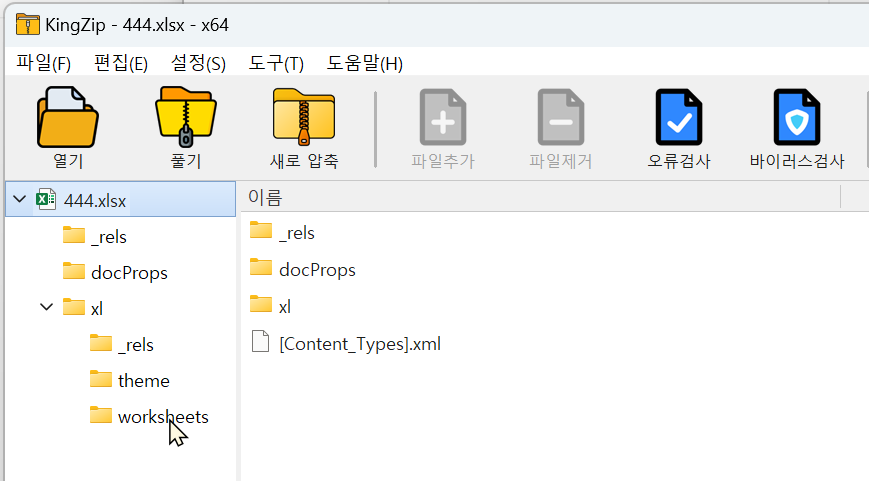
위와 같인 ZIP 압축방식으로 압축되어 있는데
대개 엑셀, 파워포인트에서 파일을 압축해서 저장하는 과정에서 일부 파일에 오류가 발생하는 경우가 종종 있습니다.
따라서 가장 먼저 해볼 것은 이 파일을 ZIP압축프로그램에서 열어서
내부 파일을 테스트해서 어떤 파일에 오류가 있는지 찾아야 합니다.
파일.xlsx 를 파일.xlsx.zip으로 확장자를 .zip 으로 바꾸고 압축프로그램으로 엽니다.
(탐색기나 바탕화면에서 파일을 천천히 두 번 클릭하거나 파일을 선택하고 F2키를 누르고 수정)
그리고 오류 검사를 해보세요. 아니면 임의의 폴더에 파일들의 압축을 풀어보세요.
아래의 경우 2개의 파일에서 오류가 발생했습니다.
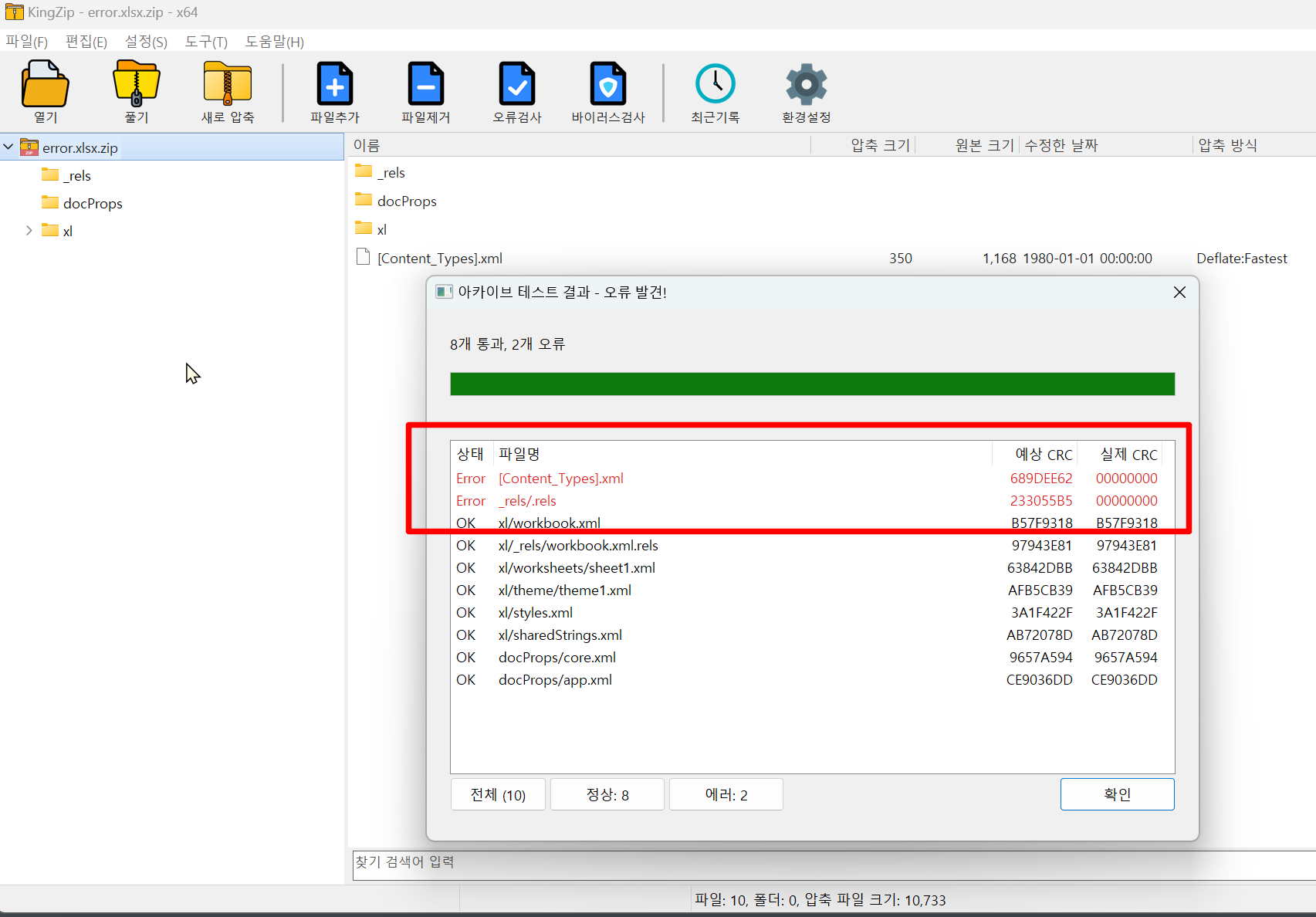
특히 위 파일에서 오류가 발생한 파일들은 모든 파일에 공통적으로 들어가는 파일이기 때문에
정상적인 파일에서 위 파일들을 추출해서 이 파일에 넣어주면 복구할 수 있습니다.
내부의 모든 파일에 오류가 생기지는 않기 때문에 오류가 발생한 파일을 교체하는 방법입니다.
sheet1.xml같은 파일 내부에 오류가 발생한 경우는 1번 방법으로 해결이 되지만
파일 자체가 압축이 풀리지 않은 corrupted된 상태라면 이 방법을 이용해야 합니다.
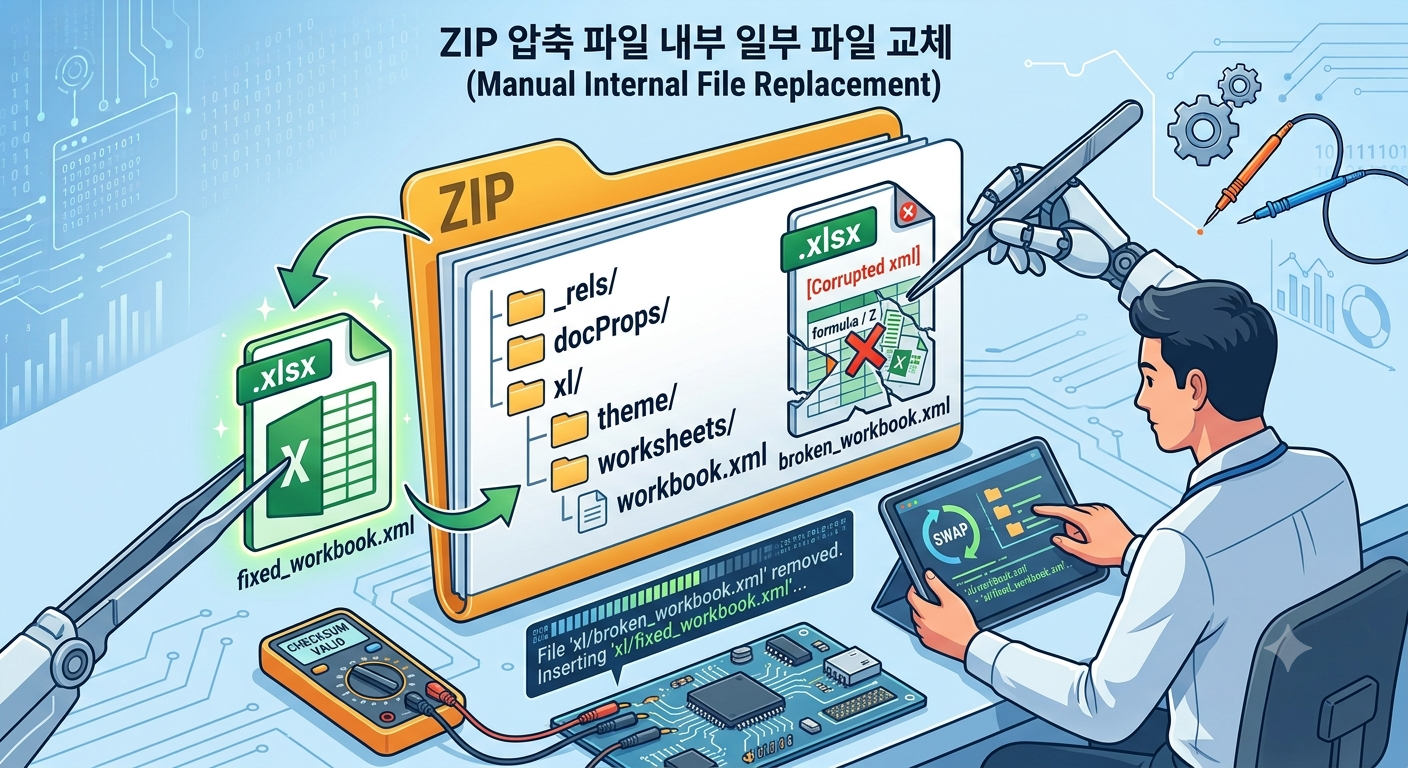
만약 파일마다 고유한 내용이 들어 있는 workbook.xml, worksheets/sheet1.xml, sharedStrings.xml 에서 오류가 생겨 파일을 들여다 볼 수 없다면 해당 시트나 슬라이드는 복구가 매우 어려워집니다.
엑셀의 시트의 내용은 sheet1.xml 과 같은 파일에 셀들의 숫자가 들어 있고 sharedStrings.xml에 문자열이 들어 있습니다.
파워포인트 파일의 경우도 비슷하게 해결할 수 있습니다.
각 슬라이드의 내용은 ppt/slides/slide1.xml 과 같은 파일에 들어 있습니다.
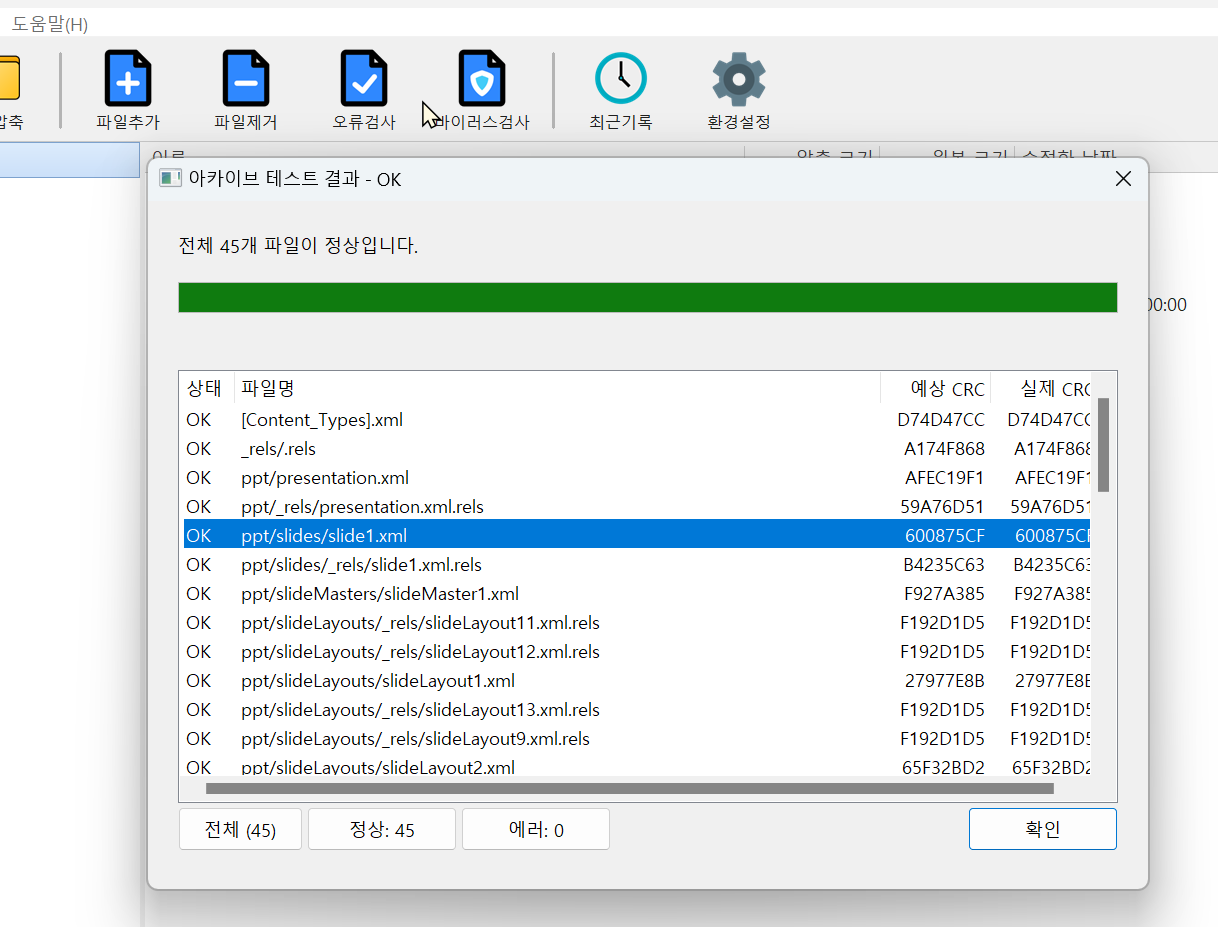
특정 슬라이드 파일에서만 에러가 난다면 나머지 슬라이드를 복구할 수 있습니다.
슬라이드 마스터나 레이아웃파일이라면 다른 정상적인 파일에서 가져와서 교체해줍니다.
만일 내부 폰트파일이나 일부 파일에만 오류가 있가면 해당 파일를 삭제해버리고 저장한 다음 1번 방법 '열기 및 복구'로 열어보세요.
3. 온라인 복구 사이트가 있지만 미리보기로 확인 후에 복구를 하려면 대개 유료로 돈을 지불해야 합니다.
온라인 사이트에서 복구가 가능하다면 위 1,2번 방법으로 해결이 가능합니다.
4. 기타 오류 원인
- 권한때문에 열리지 않을 경우가 있습니다. 이 때는 다운로드 받은 파일의 경우 파일 속성에서 '차단 해제' 체크 > 확인 후에 열어보
요.
- 임의로 파일 확장자를 변경한 경우일 수 있습니다.
.xlsx를 .xls로 바꾼 경우는 열리지만 .xls 를 .xlsx 로 바꾼 경우는 열리지 않습니다.
.pptx를 .ppt로 바꾼 경우는 열리지만 .ppt를 .pptx로 바꾼 경우는 열리지 않습니다.
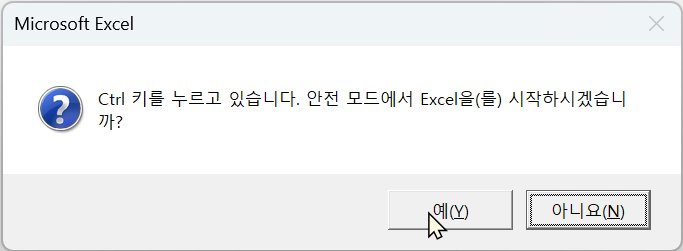
- 특정 엑셀 추가기능 때문에 안될 수도 있는데 시작할 때 Ctrl키를 누른 채로 안전모드로 시작해볼 수 있습니다.
- Fasoo.com 같은 DRM 프로그램이 작동중이라면 저장할 때 오피스 파일을 암호화해버리기 때문에
Fasoo가 없는 곳에서는 이 파일을 열 수가 없고 오류가 발생할 수밖에 없습니다. 파일 헤더에 Fasoo.com 문구가 있습니다.
pptx파일을 메모장이나 한글워드 같은 데서 열어보세요.
pptx 파일은 ZIP압축 방식의 표시인 'PK'라는 문구로 시작해야 합니다.

XLSX나 PPTX 파일 내부

Fasoo DRM 인코딩된 xlsx/ pptx파일
만약 Fasoo 같은 문구가 있다면 문서보안 프로그램에 의해 인코딩된 파일입니다.
내부 문구에 Container.Data Space 라고 뜨는 경우도 있는데 Office Document Cryptography 방식으로 암호화된 경우입니다.
이런 파일은 엑셀/파워포인트에서 읽을 수가 없습니다.
문서보안시스템이 설치된 경우 파일을 저장하면 외부 유출을 막기 위해 위처럼 인코딩되어버립니다.
안전모드에서 fasoo 프로그램을 제거하거나 회사 전산관리자에 문의해서 Fasoo를 해제하고 파일을 저장해야 합니다.
'Else' 카테고리의 다른 글
| 엑셀 독립된 새로운 인스턴스로 추가 실행 (0) | 2025.11.08 |
|---|---|
| 특정 단축키 할당 프로그램 찾기 (0) | 2024.08.30 |
| 오피스 365 업데이트를 이전 버전으로 롤백/업데이트 (2) | 2024.08.24 |
| LG Smart TV Adfree Youtube 광고 없는 유튜브 (21) | 2024.03.23 |
| 일러스트레이터로 폰트를 선(Path)으로 바꾸기 (0) | 2024.02.24 |
| 한컴오피스 한쇼 버전별 도움말 링크 (0) | 2023.12.27 |
| FFMPEG 팁)폴더 내의 모든 wav파일을 mp3로 일괄 변환 batch명령어 (0) | 2023.05.10 |
| 오피스에서 온라인 아이콘, 그림 검색시 Offline 오류 (0) | 2023.04.14 |





최근댓글