
✅ 이번 버전의 특징
기존 Bomb Game 은 점수판을 문제를 풀고 나서만 확인할 수 있었는데
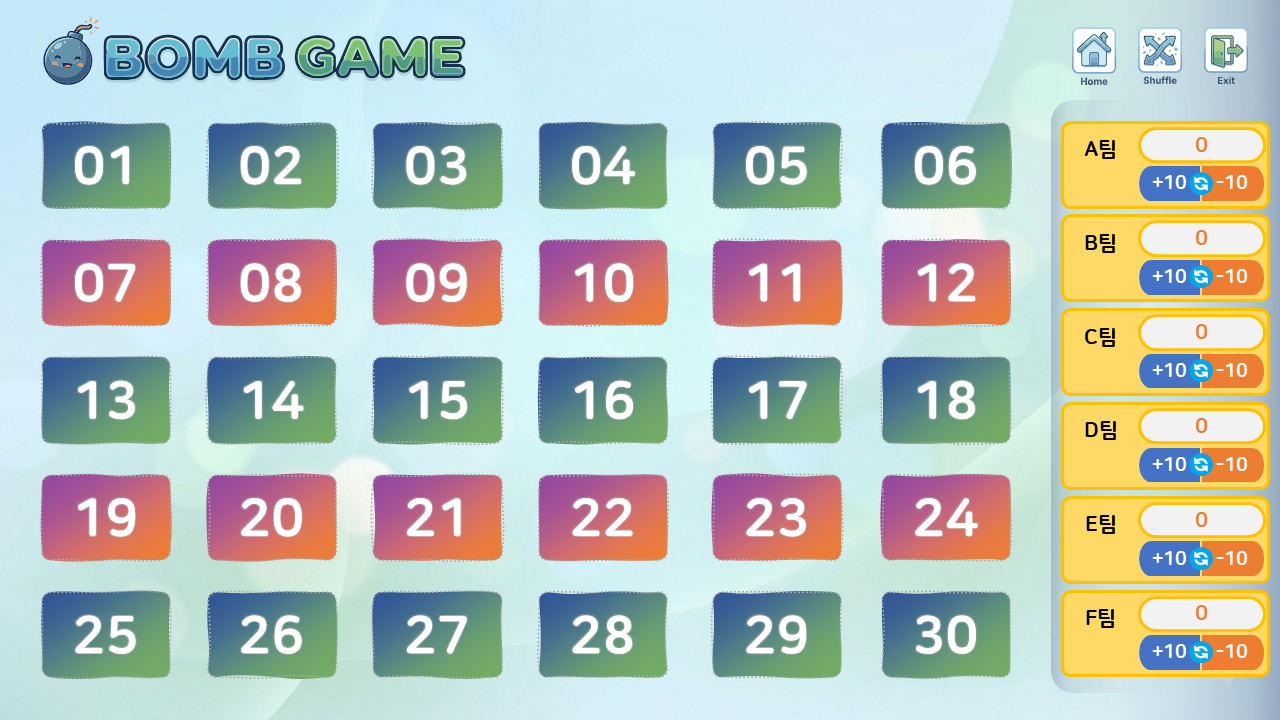
이번 버전은 팀별 점수판이 번호 선택할 때나 문제를 풀 때나 항상 오른쪽에 뜨도록 만든 버전입니다.
점수판은 슬라이드 마스터 레이아웃에 들어 있기 때문에 슬라이드에 점수판 레이아웃만 적용하면 됩니다.
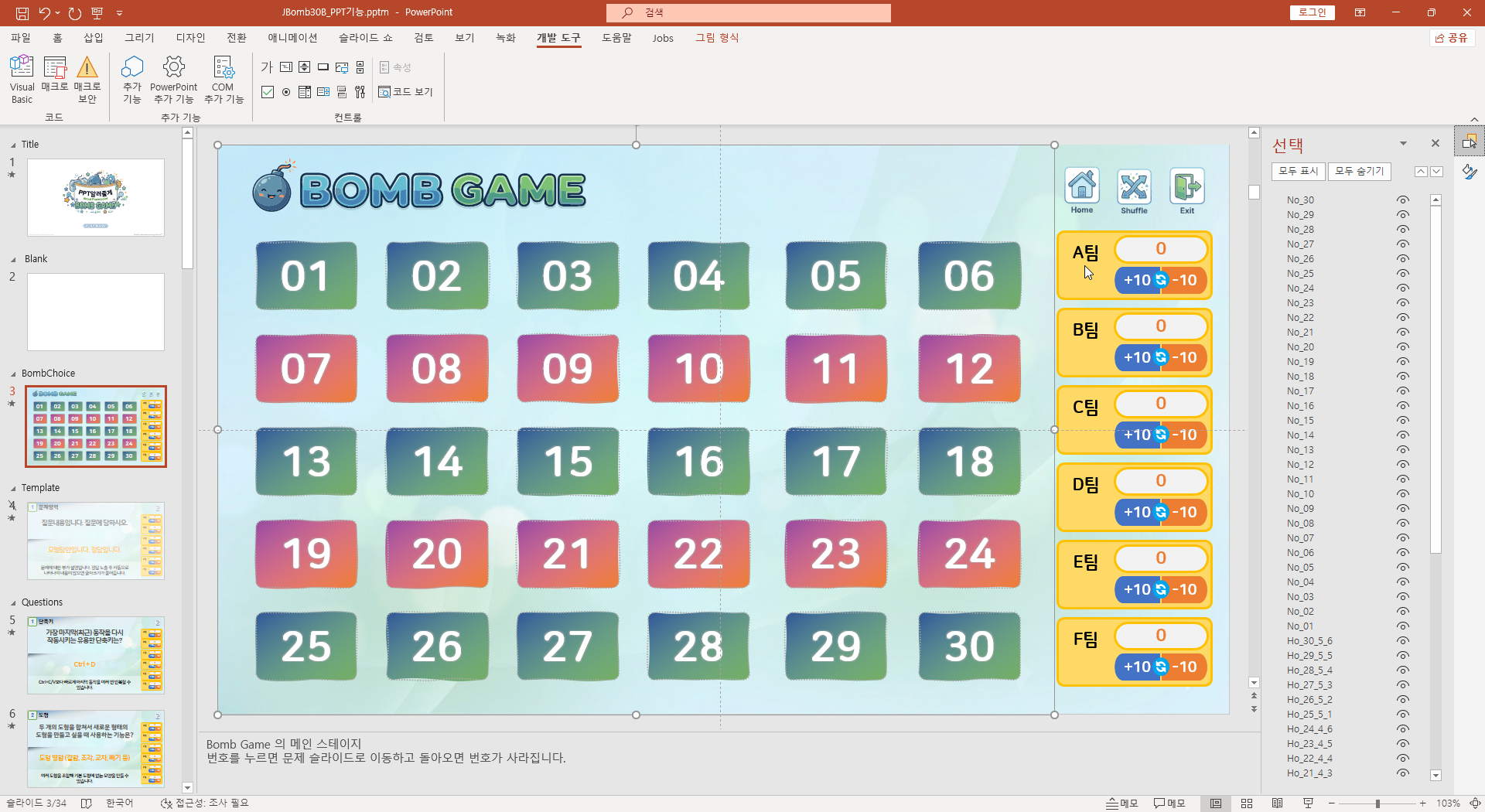
이번에는 샘플로 PPT 기능에 대한 내용을
문제를 풀고 돌아오면 번호가 사라지는 점수판 Bomb Game 형식으로 생성했습니다.
🎇자주 받는 질문인데 하이퍼링크 걸린 번호 도형이 나중에 사라지는 것은 Bomb Game 제작 방법 링크를 참고하세요.
✅ Bomb Game 숫자 버튼 생성 자동화
Bomb Game 만들 때 숫자 버튼이 20개이상 많다면 일일이 하이퍼링크와 트리거 애니메이션을 각각 적용하는 것이 무척 번거롭습니다. 이 작업은 매크로로 자동화할 수 있습니다.
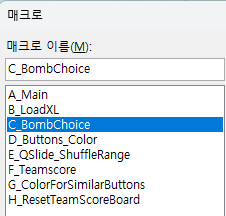
pptm 첨부파일에서 3슬라이드를 선택하고 기존 버튼을 지우고 Alt+F8을 누르면 뜨는 매크로 목록에서
C_BombChoice를 누르면 자동으로 숫자 버튼을 생성하고 하이퍼링크와 트리거 애니메이션을 적용해줍니다.
◆◆◆ ◆◆◆ ◆◆◆
✅ Bomb Game 모든 작업 원클릭 자동화
궁극적으로는 가장 위에 있는 A_Main 을 누르면 Bomb Game 제작 전체 과정을 완전 자동화 처리합니다.
A_Main 매크로는 일련의 작업을 한꺼번에 처리해줍니다.
엑셀파일에 정리한 문제 목록으로부터 4번 슬라이드 템플릿 슬라이드를 바탕으로 그 틀 그대로 자동으로 모든 문제 슬라이드를 생성하고 문제 선택 슬라이드에 Bomb Game 숫자 버튼을 원하는 개수와 배열로 만들고 문제 슬라이드로 하이퍼링크와 사라지기 트리거 애니메이션을 자동으로 지정해줍니다.
또한 추후에라도 엑셀목록으로부터 문제 슬라이드를 자동으로 생성(B_LoadXL)하고
숫자버튼의 색상을 랜덤으로 수정(D_Buttons_Color/ G_ColorForSimilarButtons)하고
문제슬라이드 순서를 섞기도(E_QSlideShuffle_Range) 합니다.
그리고 마지막 슬라이드에 매크로가 필요 없는 점수판을 만들어주기도(F_TeamScore) 합니다.
이번에는 위에 설명한 대로 마지막에만 점수를 보여주지 않고 슬라이드 마스터 레이아웃을 이용해 항상 옆에 점수판이 뜨게 했습니다.
✅ AI를 이용한 문제 자동 생성
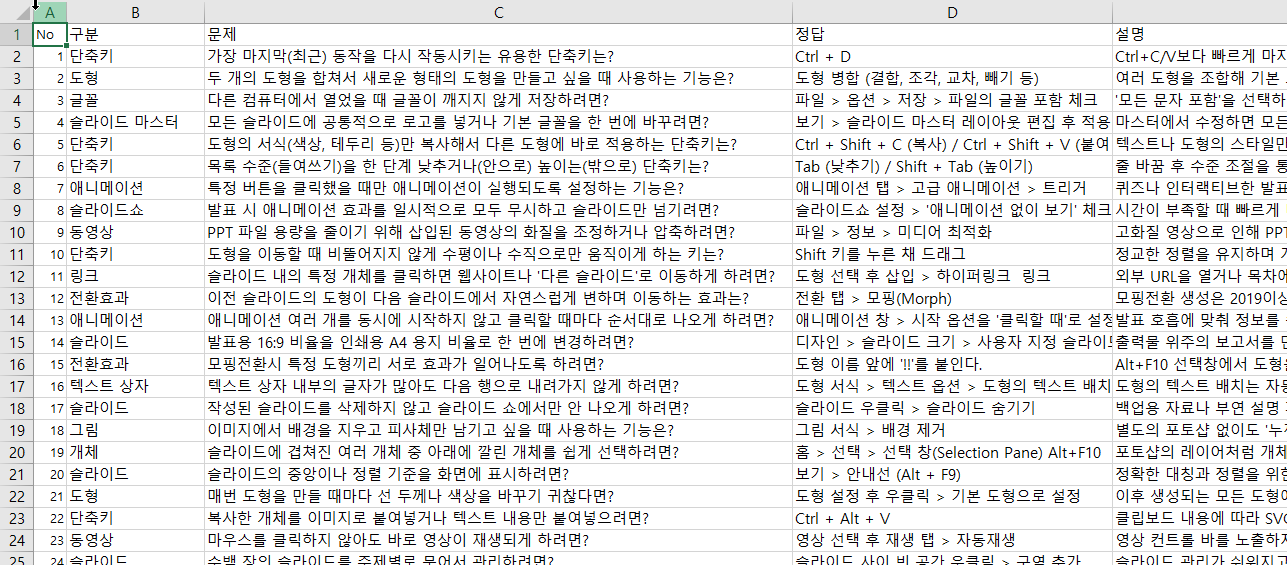
문제슬라이드 생성은 몇번 소개한대로 아래 프롬프트처럼 AI에게 문제를 CSV파일 형식으로 생성해달라고 해서
그 결과를 엑셀에 붙여넣으면 빠르게 문제 생성이 가능합니다.
'파워포인트 숨은 기능 사용법'에 대한 집중 훈련 세트를 만들려고 해. 아래 조건에 맞춰서 모르기 쉬운 기능에 대한 질문 30개를 생성해줘.
핵심 영역: 슬라이드 생성/복제, 도형/텍스트상자 속성, 문단속성, 슬라이드마스터, 전환효과, 클릭 애니메이션, 트리거 애니메이션, 하이퍼링크, 슬라이드쇼 설정, 글꼴포함, 도형병합, 동영상 삽입
구성 비율: 핵심영역 중에서 균형을 맞춰 출제해줘.
난이도: 초보 파워포인트 사용자가 가장 모르고 실수하는 기능을 반영해줘.
출력 형식: 반드시 아래의 CSV 코드 블록 형식으로 출력해줘. (쉼표로 구분할 때 문장 내 쉼표와 충돌하지 않도록 큰따옴표 """"를 사용해줘.)
헤더: No,구분,문제,정답,설명
예시 줄:
1,슬라이드쇼,""슬라이드쇼에서 애니메이션 없이 슬라이드만 보게 하려면?"",""슬라이드쇼 설정 > 애니메이션 효과 없음에 체크하고 쇼를 시작한다."", 슬라이드쇼 설정 대화상자를 확인하세요.
2,글꼴,다른컴퓨터에서 글꼴을 유지하려면?,파일 > 옵션 > 고급 >저장에서 글꼴포함에 체크하고 저장, 편집이 필요 없으면 > 사용한 글꼴만 포함, 편집이 필요하면 > 모든 글꼴 포함"
결과 텍스트를 엑셀에 붙여넣고 데이터 > 텍스트나누기 > 쉼표로 분할
◆◆◆ ◆◆◆ ◆◆◆
✅ 슬라이드 마스터를 이용한 상시 점수판
원래 점수판이 맨 뒤에 들어가는데
이번에는 점수가 오른쪽에 항상 뜨도록 슬라이드 마스터 레이아웃을 이용했습니다.
오른쪽에 10개 팀의 점수가 나오려면 살짝 수정이 필요합니다.
예전 코드에서 MaxT를 10으로 수정해야 하는데 이번에는 원하는 팀 개수와 세로 행수를 선택할 수 있습니다.
첨부파일에는 6개 팀으로 만들어 보았으니 참고하세요.
팀 점수판이 있는 슬라이드를 다른 ppt에 붙여넣기하고 Module 4 매크로 코드를 복사해도 됩니다.
팀 개수를 원하는 개수로 변경하려면 pptm 파일 다운로드하고
3슬라이드 이후의 아무 슬라이드에서 보기 > 슬라이드 마스터로 이동합니다.
Score_A 그룹도형이 있는 레이아웃을 선택하고 나머지 Score_x 도형은 삭제한 상태에서
Alt+F8 매크로 > H_ResetTeamScoreBoard 를 실행하고 '10, 10' 을 입력하면
10개 점수판을 세로 최대 10행에 맞춰서 10팀 * 1 열로 점수판을 삽입해줍니다.
단, Score_A 그룹도형이 반드시 존재해야 합니다.
만약 '8, 4'를 입력하면 총 8개팀을 4개씩 * 2열로 만들어줍니다.
'6, 6'을 입력하면 6팀 * 1열로 점수판을 생성합니다.

팀이름은 슬라이드 마스터 점수판 레이아웃에서 직접 수정하거나
슬라이드쇼에서 팀 이름을 클릭하면 팀 이름을 하나씩 수정할 수 있습니다.

✅ 실행 화면


✅ 상시 점수판 기능의 장단점
- 슬라이드 마스터를 이용해서 어떤 슬라이드든 점수판을 쉽게 보여줄 수 있음.
- 점수를 상시 확인 가능
- 슬라이드 마스터 레이아웃에 점수판이 있기 때문에 슬라이드에 의해 가려질 수 있음.
- 점수판 영역을 남겨놔야해서 메인 슬라이드나 문제 슬라이드가 다소 좁아지는 단점이 있음.
✅ 샘플 파일 다운로드
샘플 문제목록 엑셀 파일과
ppt 매크로 파일 첨부합니다.
✅ 매크로 파일 실행시 유의사항
- pptm 파일을 다운로드한 경우 파일 속성에서 차단해제합니다.
(365에서는 외부에서 다운로드한 pptm 파일을 차단해제하지 않으면 열 수 없습니다.)
- 최초 파일을 열 때 반드시 '매크로 컨텐트 허용' 버튼을 눌러줘야 합니다.

- 파워포인트 보안설정에서 모든 매크로 제외(알림표시) 이상으로 보안이 허용되어 있어야 합니다.
알림표시가 선택되어야 '매크로 콘텐츠 사용' 알림이 떠서 사용자가 허용할 수 있습니다.(이 설정이 파워포인트 기본 설정입니다.)

'PPT GAME' 카테고리의 다른 글
| [엑셀+PPT] 초성게임 자동 생성기 (0) | 2025.10.28 |
|---|---|
| Word Jumble + Bomb Game 영어/한글 단어 맞추기 게임 자동 생성기 v2 (0) | 2025.10.26 |
| Word Jumble 영어단어 철자순서 맞추기 게임 자동 생성기 v1 (0) | 2025.10.25 |
| [Bomb Game] '코끼리'에 관한 퀴즈 자동 생성 (1) | 2025.09.09 |
| [Bomb Game] 화성 OX 퀴즈 (3) | 2025.06.18 |
| [Bomb Game]Bomb Game 생성기 24 (1) | 2025.05.13 |
| 랜덤 주사위 + 누적 통계 차트 (2) | 2024.08.30 |
| [Bomb Game 템플릿] OX퀴즈 템플릿, 16칸짜리 (0) | 2024.06.04 |





최근댓글